
Скачать приложение для Android:

Основные функции приложения:
- Автоматический и ручной экспорт тренировок с ваших устройств на сайт.
- Редактирование и управление своими тренировками.
- Настройка и редактирование своего профиля.
- Просмотр ленты активностей и истории своих тренировок.
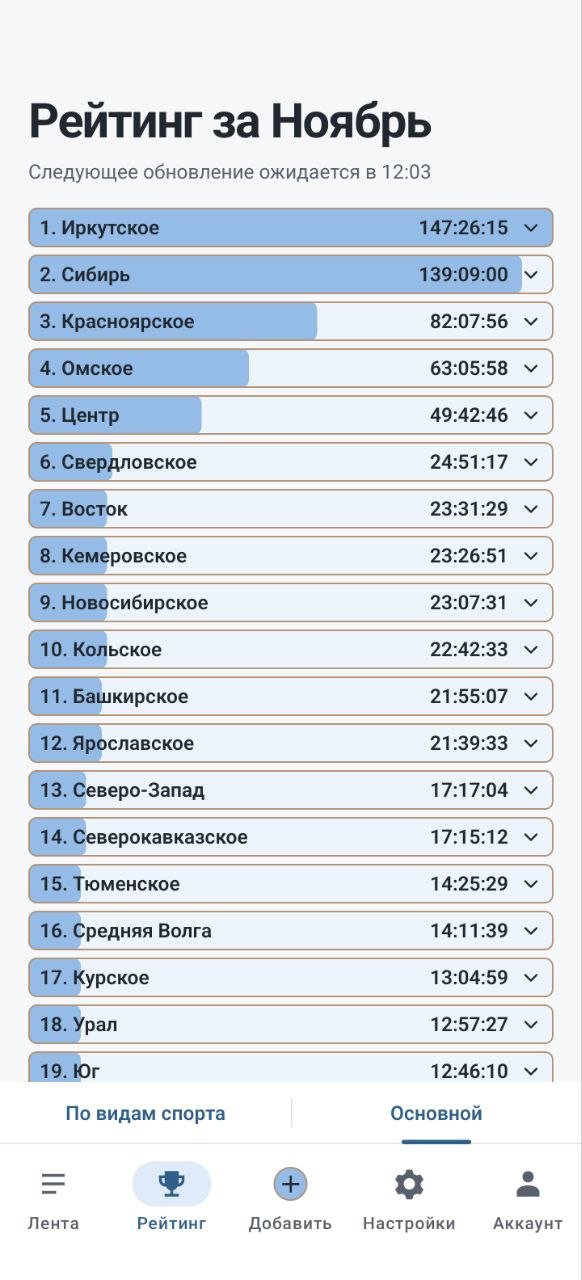
- Просмотр общего рейтинга, результатов по видам спорта, фестивалей и вызовов.
Приложение поддерживает Android 9 и новее; доступность обмена тренировками зависит также от вашего телефона и приложения фитнес-устройства.
Как тренировки попадают на сайт
Часы или браслет → приложение производителя → Google Health Connect → СО Актив → сайт
Сначала синхронизируйте устройство с его приложением на телефоне. Приложение производителя передаст разрешённые данные в Google Health Connect («Здоровье и спорт»), а СО Актив сможет прочитать доступные тренировки и отправить их на сайт.
Прямое подключение к Health Connect предусмотрено в популярных приложениях: Samsung Health, Mi Fitness, Zepp, Garmin Connect, Google Health для Fitbit и Pixel Watch, Polar Flow и COROS. Набор передаваемых данных отличается: наличие шагов или пульса ещё не означает, что приложение передаёт тренировки.
Для некоторых других экосистем, в том числе HUAWEI Health и Suunto, можно использовать посредник Health Sync, если подходящего прямого подключения нет. Данное приложение читает данные с фитнесс устройств и передает их в Google Health Connect. Это отдельное приложение, которое может требовать оплаты (есть "бесплатные" версии, например, на сайте 4PDA).
Подготовьте Health Connect
На Android 14 и новее Health Connect встроен в систему. Найти его можно поиском «Health Connect» или «Здоровье и спорт» в настройках телефона. На совместимых телефонах с Android 9–13 и сервисами Google Play приложение можно установить самостоятельно из Google Play. В русской версии магазина оно называется «Здоровье и спорт».
Разрешите передачу тренировок
Откройте приложение своего фитнес-устройства и подключите Health Connect. Разрешите запись тренировок и доступных сопутствующих данных, например дистанции, скорости и пульса. После подключения новые данные могут передаваться автоматически при синхронизации устройства.
Если приложение производителя не поддерживает прямой обмен с Health Connect (например, HUAWEI Health или Suunto) или передает неполный состав данных, можно использовать промежуточное приложение Health Sync. Данное приложение читает все доступные данные с фитнесс устройств и передает их в Google Health Connect.
Краткие иснтрукции по отдельным устройствам:
Выберите своё устройство. Названия пунктов меню могут отличаться в зависимости от версии приложения и языка телефона.
Samsung Galaxy Watch — Samsung Health
- Синхронизируйте часы с Samsung Health на телефоне.
- Откройте настройки Samsung Health → Health Connect → разрешения приложений.
- Выберите Samsung Health и разрешите запись тренировок и нужных показателей.
- Вернитесь в Samsung Health и выполните синхронизацию. Если разрешения выдавались из настроек Android, после этого откройте Samsung Health.
Xiaomi и Redmi — Mi Fitness
- Убедитесь, что тренировка появилась в Mi Fitness после синхронизации устройства.
- Откройте «Профиль» → раздел обмена данными со сторонними приложениями.
- Выберите Health Connect и подтвердите предлагаемые разрешения на запись.
- Проверьте передачу именно тренировок: возможности зависят от модели устройства и версии Mi Fitness. Mi Fitness и Zepp Life — разные приложения.
Описание Mi Fitness от разработчика, пример подключения для поддерживаемого устройства.
Amazfit — Zepp
- Синхронизируйте часы или браслет с Zepp.
- В настройках профиля найдите подключение сторонних приложений и Health Connect.
- Подтвердите доступные разрешения на запись данных. Если отдельные пункты называются иначе, откройте Health Connect через поиск в настройках Android и проверьте доступ Zepp.
- Убедитесь, что в Health Connect появились тренировки, а не только показатели повседневной активности.
Интеграция экосистемы Amazfit с Health Connect — справка Google.
Garmin — Garmin Connect
Прямой обмен Garmin Connect с Health Connect доступен на Android 14 и новее.
- Синхронизируйте устройство с Garmin Connect.
- Откройте Health Connect через настройки телефона и выберите Garmin Connect в списке приложений. Если подключение ещё не начато, проверьте раздел подключённых приложений в Garmin Connect и следуйте подсказкам.
- Разрешите предлагаемые категории записи данных тренировок.
- Снова синхронизируйте устройство. Garmin передаёт данные после успешной синхронизации; проверьте появление записи тренировки в Health Connect.
Если нужные данные не передаются или телефон не подходит для прямого обмена, проверьте альтернативное подключение через Health Sync.
Fitbit и Google Pixel Watch — Google Health
В актуальных версиях приложение Fitbit называется Google Health.
- Синхронизируйте устройство с приложением.
- Откройте Connections → Partner apps → Manage Health Connect.
- Выполните подключение и разрешите запись тренировок и необходимых показателей.
- Проверьте разрешения приложения Health в Health Connect.
Polar — Polar Flow
- Синхронизируйте устройство с Polar Flow.
- В общих настройках Flow включите Health Connect.
- Выберите данные для передачи и подтвердите разрешения, включая тренировки.
- Сохраняйте подключение активным для передачи новых данных.
COROS
- Синхронизируйте устройство с приложением COROS.
- Откройте профиль → настройки → сторонние приложения → синхронизация данных.
- Выберите Health Connect и разрешите предлагаемые категории записи.
- Проверьте наличие тренировки в Health Connect.
HUAWEI Health и Suunto — через Health Sync
Если прямого экспорта тренировок в Health Connect нет:
- Сначала синхронизируйте устройство с HUAWEI Health или Suunto.
- Установите Health Sync, выберите приложение производителя источником, а Health Connect — получателем.
- Подключите учётную запись и включите передачу тренировок.
- Проверьте результат в Health Connect. В СО Актив источником таких записей может отображаться Health Sync.
У Health Sync есть пробный период; дальнейшее использование может потребовать лицензии. На некоторых сайтах (например, 4PDA) можно скачать "бесплатные" версии apk. Возможности и условия Health Sync.
Настройте СО Актив
- Вход в аккаунт выполняется через сайт.
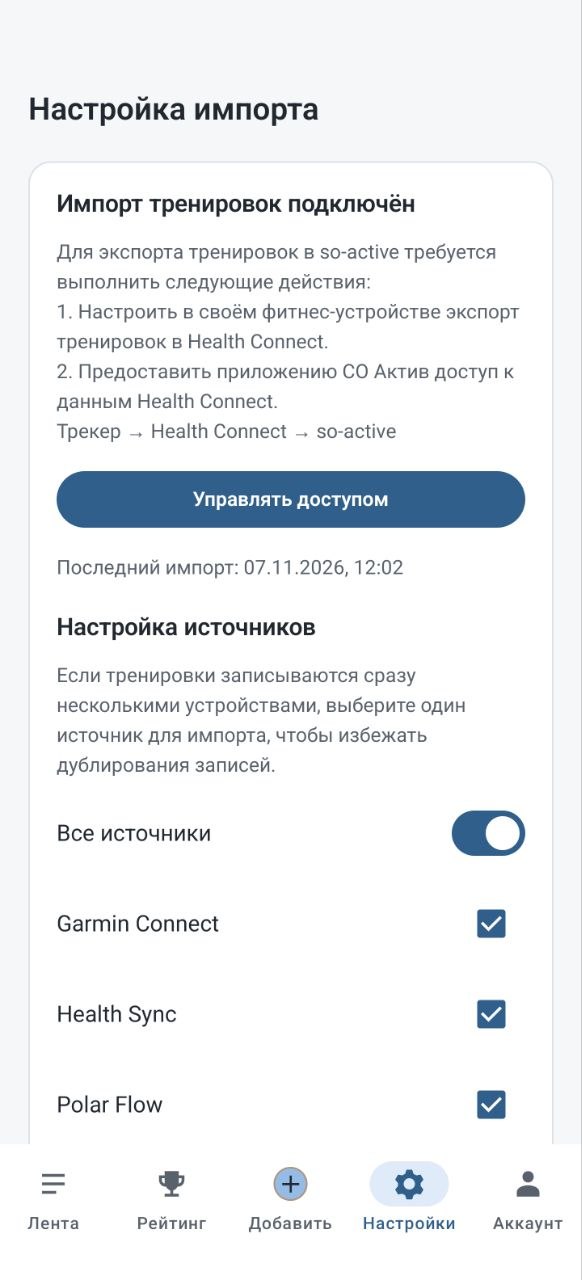
- После входа в аккаунт откройте раздел «Настройки» → «Настройка импорта».
- Нажмите «Управлять доступом» и разрешите СО Актив чтение тренировок и нужных сопутствующих данных в Health Connect.
- В «Настройке источников» выберите приложение, из которого должны поступать занятия. Если одна тренировка есть в нескольких источниках, оставьте один путь её передачи. Например, Garmin Connect или Health Sync, а не оба сразу.
- Для автоматической отправки выберите СО Актив основным источником тренировок в профиле, включите автоэкспорт в приложении и разрешите чтение данных Health Connect в фоне, если эта возможность доступна на вашем телефоне.
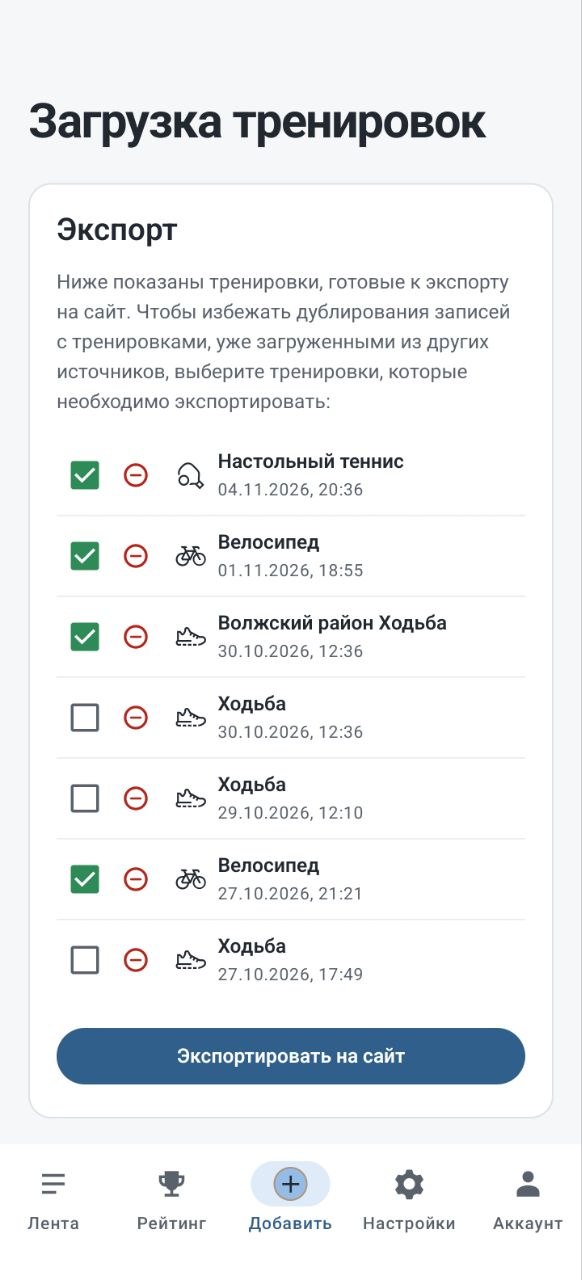
- Откройте раздел добавления тренировок и проверьте список перед первой отправкой. Отметьте нужные занятия и нажмите «Экспортировать на сайт».
Разрешение чтения в фоне — отдельный доступ Health Connect. Оно не заменяет включение автоэкспорта в СО Актив. Для фоновой отправки также нужны действующий вход в аккаунт и интернет. Android определяет время фоновой работы, поэтому не обязательно ожидать появления записи на сайте сразу после окончания занятия.
Если автоматическая отправка задерживается, откройте СО Актив и проверьте состояние импорта и разрешения. Срок обновления рейтингов может отличаться от времени сохранения самой тренировки — ориентируйтесь на время обновления в приложении и на сайте.
Как избежать дублей
Выберите в профиле один основной источник: Strava, RussianRunning (RR) или СО Актив. Для регулярной отправки через Health Connect используйте СО Актив. Если основным источником остаётся Strava или RR, не настраивайте параллельную автоматическую отправку тех же занятий через телефон.
Отдельную тренировку из другого источника можно отправить вручную, если она доступна в Health Connect. Перед отправкой проверьте, что её ещё нет на сайте. Внутри настройки импорта СО Актив также оставьте только нужные приложения-источники: одна и та же тренировка может попасть в Health Connect несколькими путями.
Если тренировка не появилась
Проверьте цепочку по порядку:
- Есть ли занятие в приложении часов после синхронизации устройства?
- Появилась ли в Health Connect запись тренировки с нужной датой?
- Разрешено ли СО Актив чтение и выбран ли фактический источник записи?
- Выполнен ли вход, есть ли интернет и что показывает результат экспорта?
Если записи нет в Health Connect, СО Актив пока не сможет её получить. Старая история, маршруты и дополнительные показатели передаются не всеми приложениями; подключение не означает автоматическую загрузку всех прошлых тренировок.
Установите приложение
После скачивания откройте APK и, если Android попросит, разрешите установку из использованного браузера или файлового менеджера.